 EN
 AR
 BG
 HR
 CS
 DA
 NL
 FR
 DE
 EL
 HI
 IT
 JA
 KO
 NO
 PL
 PT
 RO
 RU
 ES
 SV
 TL
 IW
 ID
 SR
 SK
 VI
 HU
 TH
 TR
 FA
 AF
 MS
 SW
 UR
 BN
 HA
 KM
 MN
 UZ

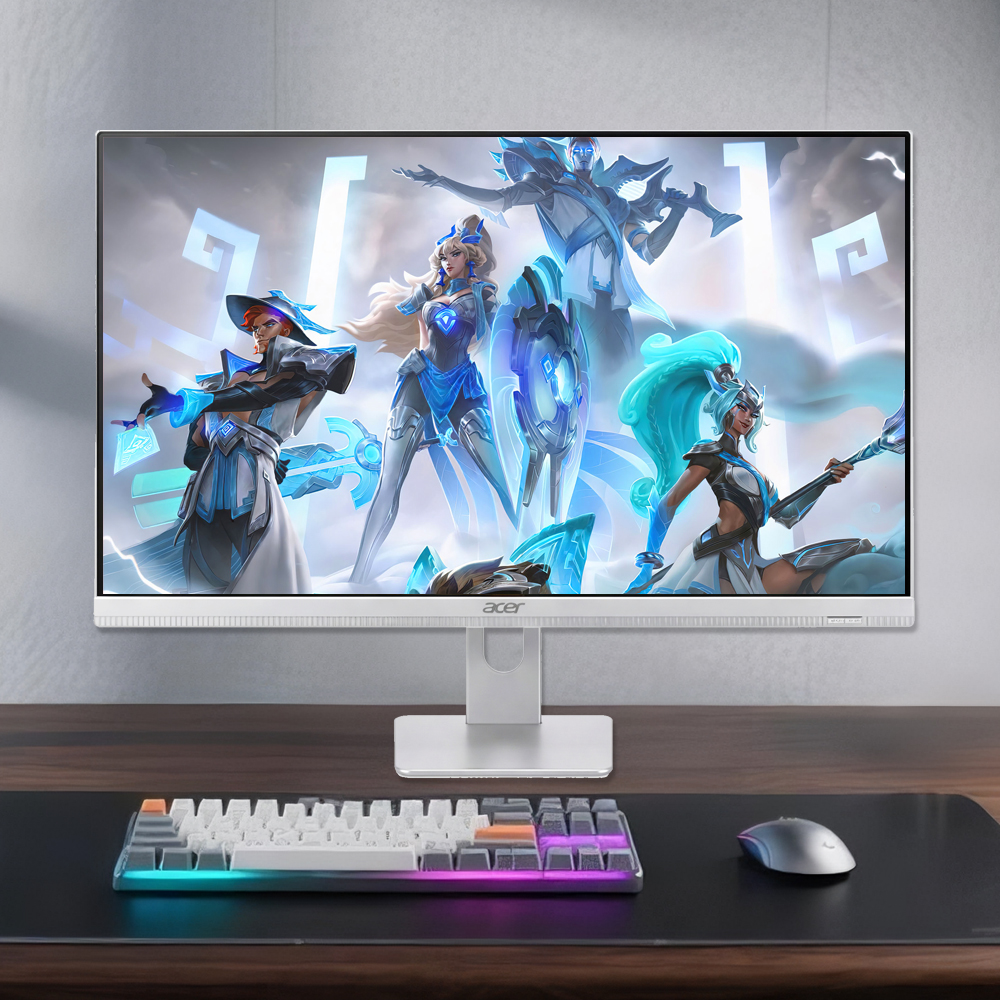
企業オフィスでは、集中して作業できるパソコンが必要ですが、その一方で、机の上を整理しにくくしてはいけません。ビジネス向けオールインワンデスクトップは、ディスプレイとコンピューターを一体型に設計しており、ワークスペースの計画や日常的な設置作業を簡素化できます。その適切さは、従業員の業務スタイル、使用するアプリケーション、およびIT部門による端末管理の方法によって左右されます。標準的なオフィス業務を中心とするチームにとっては、ビジネス向けオールインワンデスクトップは、単に見た目がすっきりしているというだけでなく、実用性の高い選択肢となります。
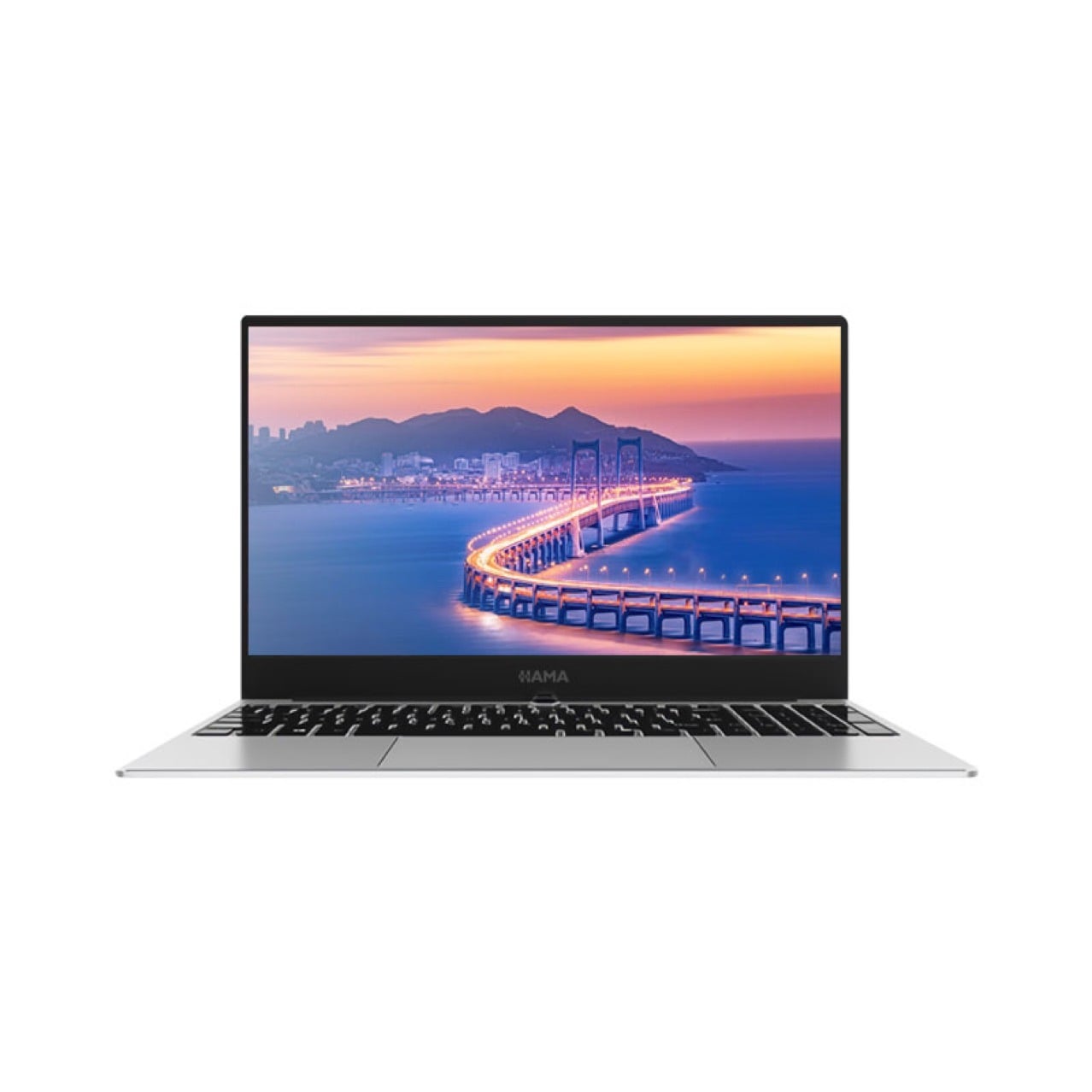
ビジネス向けオールインワンデスクトップの導入が最も効果を発揮するのは、スタッフが一日の大半を固定されたワークステーションで過ごし、文書やコミュニケーションツール、業務ソフトウェアに安定してアクセスする必要がある場合です。部品点数が少ないため、デスク周りのレイアウトや保守管理が容易になります。ただし、一体化設計がすべての部署に自動的に適しているわけではありません。そのため、オフィスのプランナーは、標準化を検討する前に、性能、サービスへのアクセス性、接続性、将来的なニーズを総合的に評価する必要があります。
一体化設計が企業のワークスペースにどう適合するか
すっきりとしたデスクとシンプルな空間計画
ディスプレイとコンピューターを一体型にすることで、デスク上での大型機器の占有スペースが減り、書類や入力機器、業務に特化した周辺機器を置く余裕が生まれます。また、目立つケーブルが少なくなるため、共有の作業エリアを整然と保ちやすくなります。これは、受付エリアや事務部門、レイアウトの統一が重視されるオープンプランオフィスなどにおいて特に有効です。
そのメリットは、見た目だけではなく実用性にもあります。施設管理チームは、各モニターの横や下に別途タワータイプのPCを配置する代わりに、ビジネス向けオールインワンデスクトップを基準として、机のサイズや電源の位置を計画できます。設定を決定する前に、画面サイズ、スタンドの設置面積、ケーブル配線、および取り付けオプションが、実際に使用する家具やユーザーが好む作業姿勢に合っているかを確認してください。
チーム間で統一された操作体験
組織では、部署や勤務地を移動する従業員に対して、見慣れたワークステーション環境を提供する必要があることがよくあります。ビジネス向けオールインワンデスクトップを活用すれば、フロント、財務、人事、総務など、さまざまな部門で画面とコンピューターの配置を統一できます。IT部門は、代表的な役割ごとに標準設定を定義し、ユーザーが異なるデスクでも同様のポート、ディスプレイ、セットアップ手順に遭遇できるよう支援できます。
標準化には、合理的な例外が必要です。文書処理を主目的としたビジネス向けオールインワンデスクトップでは、デザイン、データ分析、エンジニアリングなど、高度な処理を要するアプリケーションを実行するスタッフのニーズを満たせない場合があります。共通モデルをベースラインとし、役割に応じたメモリ、プロセッサ、ストレージ、ディスプレイ、周辺機器の要件を個別に確認しましょう。こうすることで、すべての従業員が同じ業務負荷を持つわけではないという前提を保ちつつ、ワークステーション戦略の一貫性を維持できます。
日常のオフィス業務が恩恵を受ける理由
展開および机上環境変更の効率化
部品点数が少ないワークステーションは、初期展開の調整を容易にします。ビジネス向けオールインワンデスクトップの場合、IT担当者は依然としてOSイメージの適用、セキュリティ設定の導入、周辺機器の接続、ネットワーク接続のテストといった作業を行う必要がありますが、設置・配線対象となる個別の機器の数は減ります。そのため、展開手順が文書化されていれば、机上環境の移転や新入社員の準備も簡素化されます。
運用上のメリットは、フォームファクターだけではなく、事前の準備に大きく依存します。ビジネス向けオールインワンデスクトップは、あらかじめ合意された構成、承認済みソフトウェア、資産管理記録、および明確な引渡し手順を備えた状態で納品されるべきです。また、導入前に、無線または有線ネットワークの要件、ビデオ会議用アクセサリー、および特殊な周辺機器についてもチームが確認しておく必要があります。こうした事前確認により、回避可能な遅延を減らすことができ、統合設計を日常のオフィス業務で実際に役立つものにします。
コミュニケーションや日常業務への対応
企業の従業員は、メール、共有ドキュメント、業務アプリケーション、ビデオ会議などを頻繁に切り替えて利用しています。ビジネス向けオールインワンデスクトップなら、これらの作業を単一のワークステーション上で完結させることができ、デスク上に別途コンピュータータワーを置く必要がありません。内蔵または接続式のカメラ・音響機能も有用ですが、購入に際しては、会議品質、プライバシー保護機能、および企業のセキュリティポリシーへの適合性を必ず確認してください。
適切な構成は、統合エンクロージャーではなく、実際に実行する業務によって決まります。ビジネス向けオールインワンデスクトップを指定する際は、アプリケーションの要件、マルチタスクの利用パターン、ディスプレイ解像度、メモリ容量、ストレージ容量を確認してください。また、ヘッドセット、外部ディスプレイ、ドック、その他の周辺機器に対応する接続端子が確保されているかも確認しましょう。こうした慎重な適合性評価を行うことで、従業員が使わない機能に過剰に支払うことを避けたり、彼らが依存しているリソースを見落とすことを防げます。
オフィス向け構成を選定する前に確認すべき項目
パフォーマンス、保守性、ライフサイクル要件
一体型システムは、構造やサービス体制によっては、タワーとモニターが別々の構成に比べて部品交換が容易でなくなる場合があります。ビジネス向けオールインワンデスクトップを導入する前に、メモリーやストレージへのアクセス方法、修理手順、および計画された使用期間中に部品や修理サービスが利用可能かどうかを確認してください。これらの点は、ダウンタイムの計画や総所有コスト(TCO)の検討に直接影響します。
ITチームは、想定される製品寿命を組織の機器更新スケジュールやセキュリティ要件と照らし合わせて検討する必要があります。ビジネス向けオールインワンデスクトップは、企業が利用する予定のOS、管理ツール、アプリケーションを確実にサポートしている必要があります。保証内容、ファームウェアのサポート状況、修理対応体制を確認したうえで、故障時の診断・交換手順を文書化しておいてください。特に、従業員が固定の作業席で継続的な業務を遂行する環境では、こうした事前準備が重要です。
人間工学設計、接続性、役割別の適正
整然としたワークステーションは、従業員が快適に作業でき、必要な機器を接続できる場合にのみ有効です。ビジネス向けオールインワンデスクトップを評価する際には、画面の高さと調整機能、視認距離、映り込み(グレア)、机上の利用可能スペースを確認してください。スタンドやマウント方式が適切な位置に設置できるかを確かめ、ユーザーが外部キーボード、マウス、モニター、あるいはアクセシビリティ機器を必要とするかどうかを検討しましょう。
ビジネス向けオールインワンデスクトップは、アプリケーションが予測可能で、内部ハードウェアの変更頻度が低い、安定したオフィス業務に最も適しています。一方、移動を伴う業務を行う従業員には別の端末が必要になる場合があり、高性能または高度なカスタマイズを要する業務では、異なるタイプのワークステーションがより適している可能性があります。企業は、適した部署に対してはこの統合型フォーマットを採用しつつ、役割に応じた代替機器も併用できますが、その際はサポート体制やセキュリティ対策の水準を一貫して維持する必要があります。
よくある質問
企業のオフィスでオールインワンパソコンを選ぶ理由は?
ビジネス向けオールインワンデスクトップは、机の上にある個別の機器の数を減らし、より統一されたレイアウトを実現できます。特に、一般的なオフィスアプリケーションを扱う固定ワークステーションにおいて有効です。選定にあたっては、外観だけでなく、性能、修理の容易さ、接続性、従業員の作業環境(エルゴノミクス)も総合的に検討する必要があります。
オールインワンデスクトップは、さまざまな従業員の役割に対応できますか?
はい。各役割で使用されるアプリケーションや周辺機器に応じて、適切な構成を選べば対応可能です。例えば、事務作業やフロント業務、一般オフィス業務にはビジネス向けオールインワンデスクトップが適していますが、技術系やグラフィックス処理を多用する業務では、異なる仕様が必要になる場合があります。まず標準的なベースラインを定め、その後、実際の業務負荷に応じて明確に管理されたバリエーションを提供してください。
展開前にIT部門が確認すべき項目は何ですか?
IT部門は、ソフトウェアの互換性、セキュリティ管理、ポート、ネットワークアクセス、表示および音響に関する要件、サービス手順、デスクのエルゴノミクスを確認する必要があります。業務用オールインワンデスクトップを大規模に導入する前に、実際のユーザーと周辺機器を用いて代表的なワークステーションをテストしてください。設定内容およびサポート手順を記録し、展開およびその後の保守作業が再現可能なプロセスで進められるようにしましょう。